📖 Διαβάστε περισσότερα: Δίπλωμα Drone: Πώς Αποκτώ Άδεια Πιλότου
Γιατί Η Επεξεργασία Βίντεο Drone Είναι Σημαντική
Το DJI Mini 4 Pro καταγράφει βίντεο σε ανάλυση 4K/60fps HDR, slow motion 4K/100fps και ακόμα FHD/200fps, με 10-bit χρωματικό βάθος σε D-Log M ή HLG. Αυτό σημαίνει τεράστιο δυναμικό εύρος και πλούσια χρωματική πληροφορία — αλλά τα ωμά πλάνα log χωρίς επεξεργασία φαίνονται “ξεπλυμένα” και άχρωμα. Η σωστή επεξεργασία αναδεικνύει τα χρώματα, διορθώνει την έκθεση, προσθέτει ρυθμό μέσω κοψιμάτων και transitions, και μετατρέπει ένα απλό βίντεο σε κινηματογραφική εμπειρία.
Γνωρίζατε; Τα πλάνα σε D-Log M 10-bit περιέχουν έως και 4 φορές περισσότερη χρωματική πληροφορία σε σχέση με τα κανονικά 8-bit. Αυτό σας δίνει τεράστια ελευθερία στο color grading χωρίς degradation.
Τι Χρειάζεσαι για να Ξεκινήσεις
Πριν ανοίξεις οποιοδήποτε πρόγραμμα editing, βεβαιώσου ότι έχεις τον κατάλληλο εξοπλισμό. Η επεξεργασία 4K βίντεο, ειδικά σε H.265 codec, απαιτεί αρκετή υπολογιστική ισχύ.
Υπολογιστής / Laptop
CPU: Intel i7 11ης γενιάς ή AMD Ryzen 7 5800 και πάνω. GPU: NVIDIA RTX 3060 ή AMD RX 6700 XT (ελάχιστο). RAM: 16GB (32GB ιδανικά). SSD NVMe για γρήγορη ανάγνωση πλάνων.
Αποθηκευτικός Χώρος
Ένα λεπτό 4K/100fps σε H.265 στα 150 Mbps καταλαμβάνει περίπου 1.1GB. Χρειάζεσαι εξωτερικό SSD τουλάχιστον 1TB (~€80-120) για τα project files.
microSD Κάρτα
SanDisk Extreme PRO ή Samsung EVO Plus 256GB V30 (~€30) — απαραίτητη η ταξινόμηση V30 για αξιόπιστη εγγραφή 4K στο DJI Mini 4 Pro.
Ακουστικά Monitor
Η σωστή ακρόαση ήχου κατά το editing είναι κρίσιμη. Over-ear closed-back ακουστικά (~€50-100) βοηθούν στο audio mixing και στο syncing μουσικής.
Τα Καλύτερα Λογισμικά Επεξεργασίας Drone Video
Η αγορά προσφέρει εξαιρετικές επιλογές για κάθε επίπεδο και budget. Ακολουθεί αναλυτική σύγκριση των πιο δημοφιλών λογισμικών — από δωρεάν μέχρι επαγγελματικά.
DaVinci Resolve 20 — ΔΩΡΕΑΝ
Τιμή: Δωρεάν (Studio: ~€270 / $295)
Ο απόλυτος βασιλιάς του δωρεάν editing. Περιλαμβάνει επαγγελματικό editing, color grading (με Emmy-awarded τεχνολογία), visual effects (Fusion), audio mixing (Fairlight) και deliver page — όλα σε ένα πρόγραμμα. Η δωρεάν έκδοση υποστηρίζει 8-bit βίντεο μέχρι 60fps σε Ultra HD, HDR grading και multi-user collaboration. Η Studio έκδοση ($295) προσθέτει 10-bit μέχρι 120fps, AI Neural Engine, noise reduction και magic mask. Πάνω από 100 GPU-accelerated εφέ (Resolve FX). Χρησιμοποιείται ευρέως στο Hollywood.
Adobe Premiere — Συνδρομή
Τιμή: ~€21/μήνα ($22.99/mo) ετήσια συνδρομή
Το industry-standard NLE. Εξαιρετικά AI εργαλεία: Object Mask, auto-translate captions σε 18 γλώσσες, Media Intelligence search, text-based editing. Ενσωματωμένα εργαλεία color wheels, curves και video scopes. Ισχυρό audio mixing με noise reduction και dialogue enhancement. Εκατοντάδες cinematic εφέ και transitions. Απαιτεί ενεργή συνδρομή, αλλά ενσωματώνεται τέλεια με After Effects, Premiere Rush και Adobe Stock.
DJI LightCut — ΔΩΡΕΑΝ
Τιμή: Δωρεάν (iOS/Android)
Η επίσημη εφαρμογή editing της DJI. Συνδέεται ασύρματα με το Mini 4 Pro, αναγνωρίζει αυτόματα τη σύνθεση και τις πτητικές διαδρομές, δημιουργεί βίντεο με ένα πάτημα. AI sound effects που ταιριάζουν αυτόματα, αναρίθμητα aerial shot templates (φύση, cityscape, tilt-shift). Ιδανική για γρήγορα edits στο πεδίο χωρίς download πλάνων.
📖 Διαβάστε περισσότερα: DIY FPV Drone: Φτιάξε το Δικό Σου
CapCut — ΔΩΡΕΑΝ
Τιμή: Δωρεάν (Desktop + Mobile)
Εξαιρετική δωρεάν επιλογή με φιλικό προς τον χρήστη interface. Drag & drop editing, πλούσια βιβλιοθήκη transitions και text effects, auto-captions, speed ramping tools. Ιδανικό για beginners που θέλουν γρήγορα αποτελέσματα, ειδικά για social media content.
Δωρεάν Λύσεις
- DaVinci Resolve: Πλήρες επαγγελματικό σύστημα, Hollywood-grade color
- LightCut: Ασύρματη σύνδεση με drone, instant editing
- CapCut: Εύκολο, γρήγορο, social-media ready
Επί Πληρωμή
- Premiere: ~€21/μήνα, AI tools, industry standard
- DaVinci Studio: ~€270 εφάπαξ, 10-bit, Neural Engine
- Final Cut Pro: ~€300 εφάπαξ, μόνο Mac
Ρυθμίσεις Λήψης: Πριν Πετάξεις
Η επεξεργασία ξεκινά πριν καν ανοίξεις λογισμικό — ξεκινά από τις ρυθμίσεις κάμερας στο drone. Το DJI Mini 4 Pro προσφέρει τρεις κύριες λειτουργίες βίντεο:
D-Log M (10-bit)
Η κορυφαία επιλογή για χρωματική επεξεργασία. Αποθηκεύει μέγιστο δυναμικό εύρος σε flat, desaturated εικόνα. ISO εύρος: 100-1600. Ιδανικό για professional color grading στο DaVinci Resolve ή Premiere. Απαιτεί οπωσδήποτε post-processing.
HLG (10-bit)
Hybrid Log-Gamma — 10-bit χρωματικό βάθος αλλά με πιο “ζωηρή” εμφάνιση χωρίς grading. Φαίνεται ωραία ακόμα και χωρίς editing. ISO εύρος: 100-1600. Ιδανικό αν δεν θέλεις βαρύ color grading αλλά θέλεις 10-bit ευελιξία.
Normal (8-bit)
Τυπικό 8-bit 4:2:0 βίντεο. Ζωηρά και κορεσμένα χρώματα straight out of camera. ISO εύρος: 100-6400. Ιδανικό για quick edits, social media posts ή όταν δεν θέλεις καθόλου color grading. Λιγότερη ευελιξία στο post.
"Αν σχεδιάζεις σοβαρή επεξεργασία, πάντα γύριζε σε D-Log M. Το 10-bit footage σου δίνει τεράστια ελευθερία στο color grading. Αν θέλεις γρήγορο αποτέλεσμα, το HLG είναι ο χρυσός μέσος δρόμος." — Βασικός κανόνας drone videography
Βήμα-Βήμα: Η Πρώτη σου Επεξεργασία
Αν είσαι αρχάριος, ακολούθησε αυτά τα 6 βήματα χρησιμοποιώντας DaVinci Resolve (δωρεάν) — η ίδια λογική ισχύει σε κάθε NLE.
Βήμα 1: Import & Οργάνωση Πλάνων
Μετέφερε τα αρχεία από τη microSD στον SSD. Στο DaVinci Resolve, άνοιξε τη σελίδα Media, δημιούργησε bins (φακέλους) ανά τοποθεσία ή σκηνή, και κάνε import τα clips. Πάντα δούλευε από τον SSD — ποτέ απευθείας από την κάρτα.
Βήμα 2: Rough Cut — Κόψιμο & Τοποθέτηση
Στη σελίδα Edit, σύρε τα clips στο timeline. Κάνε trim τα αρχή/τέλος κάθε clip (συνήθως τα πρώτα 3-5 δευτερόλεπτα είναι takeoff shake). Τοποθέτησε τα clips σε λογική σειρά — ξεκίνα με ένα establishing shot (ψηλό, wide), μετά πήγαινε σε πιο κοντινά.
Βήμα 3: Speed Adjustments
Τα 4K/100fps πλάνα είναι ιδανικά για cinematic slow motion. Δεξί κλικ → Change Clip Speed → 40% ή 25% ταχύτητα. Για hyperlapses ή fast-forward: αύξησε σε 200-400%. Πρόσεχε: το speed ramping (σταδιακή αλλαγή ταχύτητας) δημιουργεί εντυπωσιακά transitions μεταξύ slow-mo και κανονικής ταχύτητας.
Βήμα 4: Color Grading
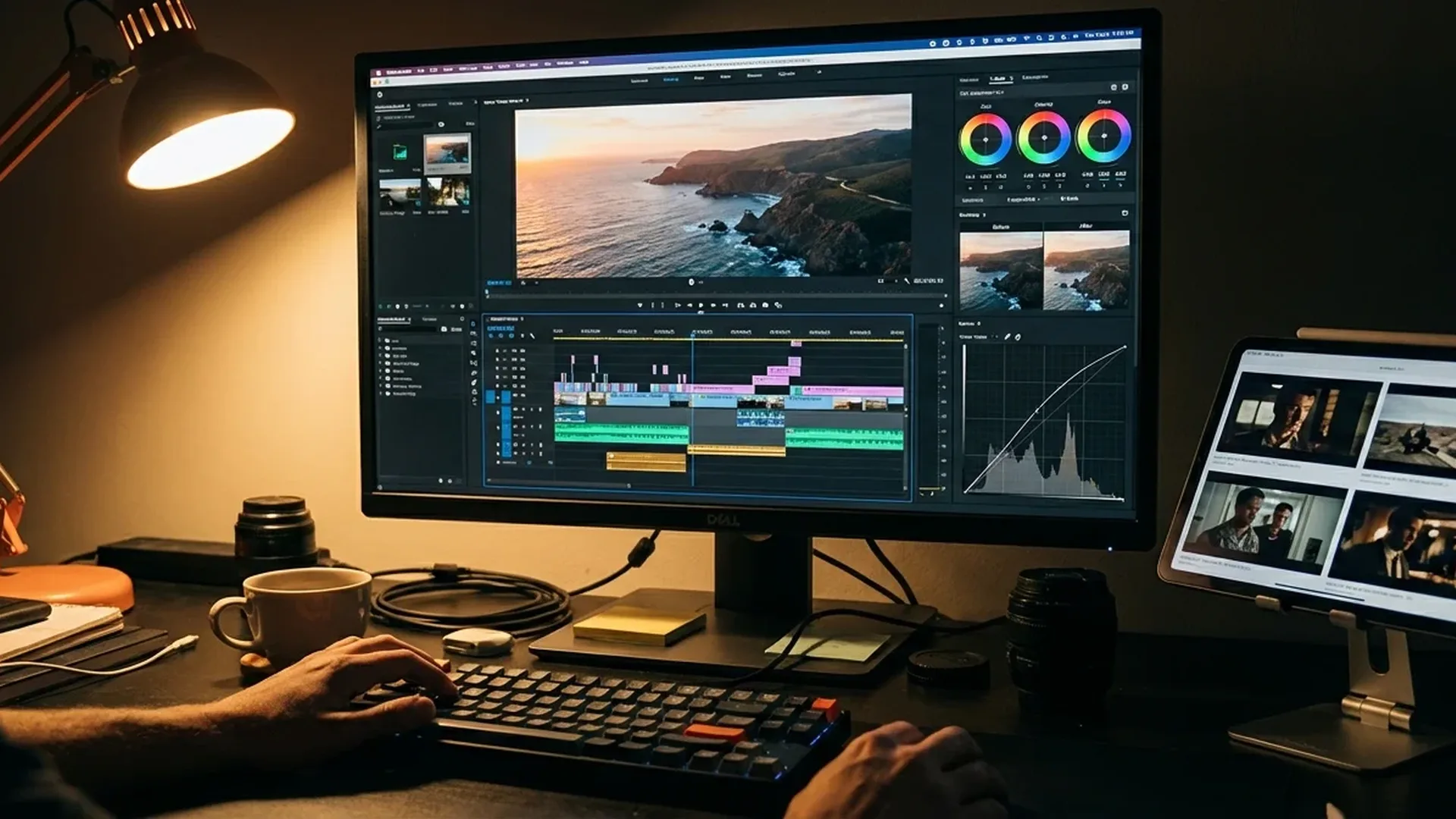
Στη σελίδα Color, εφάρμοσε πρώτα ένα Color Space Transform: από DJI D-Log M σε Rec.709. Μετά ρύθμισε Lift/Gamma/Gain wheels. Πρόσθεσε contrast, αύξησε τον κορεσμό (saturation) ελαφρά, και ρύθμισε τη θερμοκρασία χρώματος. Εναλλακτικά, εφάρμοσε ένα LUT ως σημείο εκκίνησης.
Βήμα 5: Μουσική & Ήχος
Πρόσθεσε royalty-free μουσική στο timeline. Χαμήλωσε τον αρχικό ήχο του drone (motor/wind noise) στο -∞ ή εφάρμοσε noise reduction. Σύγχρονισε τα κοψίματα με τους ρυθμούς της μουσικής — αυτό είναι ένα από τα πιο ισχυρά εργαλεία storytelling.
Βήμα 6: Export
Στη σελίδα Deliver: επίλεξε H.265 codec, ανάλυση 3840×2160, bitrate 50-80 Mbps για YouTube/Vimeo, ή 20-30 Mbps για social media. Για Instagram Reels/TikTok: 1080×1920 vertical. Στο Premiere: χρησιμοποίησε το preset “YouTube 4K” ή “H.265 Match Source”.
📖 Διαβάστε περισσότερα: DJI Flip: Το Ιδανικό Drone για Αρχάριους
Color Grading: Ο Πλήρης Οδηγός
Το color grading είναι ίσως το πιο σημαντικό βήμα στην επεξεργασία drone video. Μεταμορφώνει τα flat D-Log M πλάνα σε κινηματογραφικές εικόνες. Ακολουθεί η διαδικασία βήμα-βήμα.
Βασική Διαδικασία Color Grading (DaVinci Resolve)
- Color Space Transform Node: Πρόσθεσε ένα node → Effects → Color Space Transform. Input Color Space: DJI D-Gamut, Input Gamma: DJI D-Log M. Output: Rec.709, Gamma 2.4. Αυτό μετατρέπει το flat footage σε κανονική εμφάνιση.
- Primary Correction: Ρύθμισε τα Lift (σκοτεινά), Gamma (μεσαία), Gain (φωτεινά) wheels. Στόχος: ισορροπημένο ιστόγραμμα χωρίς clipping.
- Contrast & Saturation: Αύξησε τον contrast κατά 10-20 μονάδες. Saturation: 55-65 (μη το παρακάνεις). Η υπερ-κορεσμένη εικόνα δείχνει ερασιτεχνική.
- Creative LUT (προαιρετικά): Εφάρμοσε ένα preset look: cinematic teal & orange, moody dark, warm sunset. Χαμήλωσε την ένταση (intensity) στο 40-60% — ποτέ στο 100%.
- Secondary Corrections: Χρησιμοποίησε Power Windows για να φωτίσεις/σκοτεινιάσεις συγκεκριμένες περιοχές (π.χ. τον ουρανό). Qualifiers για να ρυθμίσεις μόνο συγκεκριμένα χρώματα (π.χ. πράσινο χλόης, μπλε θάλασσα).
LUTs vs Χειροκίνητο Grading
LUTs
- Γρήγορα — εφαρμόζονται σε δευτερόλεπτα
- Σταθερό look σε πολλά clips
- Εκατοντάδες δωρεάν LUTs online
- Ιδανικά για αρχάριους
Χειροκίνητο Grading
- Πλήρης έλεγχος κάθε παραμέτρου
- Προσαρμογή ανά σκηνή/φωτισμό
- Πιο δημιουργική ελευθερία
- Απαιτεί γνώση και εξάσκηση
Transitions & Κινηματογραφικά Εφέ
Τα σωστά transitions κάνουν τη διαφορά ανάμεσα σε ερασιτεχνικό και επαγγελματικό αποτέλεσμα. Ιδού οι πιο αποτελεσματικές τεχνικές για drone footage:
Straight Cut
Το πιο κινηματογραφικό transition. Απλό, καθαρό κόψιμο μεταξύ clips — ειδικά αποτελεσματικό αν τα πλάνα σου έχουν παρόμοια κίνηση ή αντίθετη κατεύθυνση (match cut).
Speed Ramp
Σταδιακή αύξηση ταχύτητας στο τέλος ενός clip + αργή αρχή στο επόμενο. Δημιουργεί ενέργεια και ρυθμό χωρίς κανένα εφέ. Ιδανικό για FPV-style sequences.
Cross Dissolve
Κλασικό fade μεταξύ clips. Χρησιμοποίησέ το σπάνια (0.5-1 δευτ.) — μόνο για smooth μεταβάσεις ώρας ή τοποθεσίας. Η υπερβολική χρήση δείχνει ερασιτεχνική.
Zoom Transition
Keyframe zoom-in στο τέλος + zoom-out στο επόμενο clip. Δυναμικό εφέ για energetic edits. Χρησιμοποίησε motion blur και ease-in/out curves για φυσικότητα.
Κανόνας #1: Λιγότερα transitions = πιο κινηματογραφικό αποτέλεσμα. Τα προ-κατασκευασμένα flashy transitions (star wipes, 3D flips) φαίνονται ερασιτεχνικά. Κράτα τα πράγματα απλά: straight cuts, speed ramps, και λίγα dissolves.
Μουσική & Sound Design
Η μουσική είναι ο αόρατος σκηνοθέτης του βίντεό σου. Καθορίζει τον ρυθμό, το συναίσθημα και τη δομή ολόκληρου του edit. Ακολουθούν οι καλύτερες πηγές και τεχνικές:
Πηγές Royalty-Free Μουσικής
- Epidemic Sound: ~€13/μήνα, τεράστια βιβλιοθήκη, κάλυψη YouTube/social media
- Artlist: ~€10/μήνα ετησίως, unlimited downloads, πολύ υψηλή ποιότητα
- YouTube Audio Library: ΔΩΡΕΑΝ, αρκετή για αρχή, ορισμένα κομμάτια απαιτούν attribution
- Pixabay Music: ΔΩΡΕΑΝ, χωρίς attribution, μεγάλη ποικιλία ειδών
- DaVinci Resolve Fairlight: Ενσωματωμένα εργαλεία sound design, reverb, noise reduction, AI Voice Isolation
Τεχνικές Audio Editing
- Mute τον ήχο drone: Ο ήχος των μοτέρ/ανέμου σχεδόν ποτέ δεν χρησιμεύει. Σύρε το volume στο minimum ή κάνε mute.
- Beat sync editing: Κόψε τα clips στους ρυθμούς (beats) της μουσικής. Χτύπα τη μπάρα “M” στο DaVinci/Premiere για markers σε κάθε beat.
- Fade in/out: Πάντα πρόσθεσε audio fade (0.5-1 δευτ.) στην αρχή και το τέλος — ποτέ ξαφνικό κόψιμο ήχου.
- Ambient sounds: Πρόσθεσε ambient ήχους (waves, wind, birds) κάτω από τη μουσική σε -20dB για depth. Αυτό δίνει τρισδιάστατο αποτέλεσμα.
Βέλτιστες Ρυθμίσεις Export
Οι ρυθμίσεις export πρέπει να ταιριάζουν στην πλατφόρμα δημοσίευσης. Ιδού ένας γρήγορος οδηγός:
YouTube / Vimeo
Codec: H.265 (ή H.264)
Ανάλυση: 3840×2160 (4K)
Bitrate: 50-80 Mbps
Frame Rate: 24fps ή 30fps
Audio: AAC 320 kbps
📖 Διαβάστε περισσότερα: DJI FPV vs Avata 2: Ταχύτητα ή Κινηματογραφικό FPV;
Instagram Reels / TikTok
Codec: H.264
Ανάλυση: 1080×1920 (vertical 9:16)
Bitrate: 15-30 Mbps
Frame Rate: 30fps
Μέγιστη Διάρκεια: 90 δευτ. Reels, 10 λεπτά TikTok
Codec: H.264
Ανάλυση: 1920×1080 (FHD) ή 4K
Bitrate: 20-40 Mbps
Frame Rate: 30fps
Audio: AAC 128-256 kbps
"Πάντα εξάγετε σε H.265 για YouTube — μικρότερο μέγεθος αρχείου στην ίδια ποιότητα. Αν η πλατφόρμα δεν υποστηρίζει H.265, χρησιμοποιήστε H.264 ως fallback." — Βέλτιστη πρακτική video export 2026
10 Συχνά Λάθη Αρχαρίων
- Υπερβολικά transitions: Star wipes, 3D spins, flash effects — αποφύγετέ τα. Straight cuts και speed ramps αρκούν.
- Πολύ κορεσμένα χρώματα: Saturation στο 100% δεν δείχνει ωραίο. Κράτα τον κορεσμό φυσικό (55-65 στο Resolve).
- Γρήγορα κοψίματα χωρίς λόγο: Τα drone shots χρειάζονται χρόνο να “αναπνεύσουν”. Κάθε clip τουλάχιστον 3-5 δευτερόλεπτα.
- Αγνόηση του ήχου: Ένα βίντεο χωρίς μουσική ή με ήχο μοτέρ δεν συγκρατεί τον θεατή.
- Export σε χαμηλό bitrate: Κάτω από 30 Mbps στο 4K δημιουργεί artifacts. Στόχευσε στα 50-80 Mbps.
- Γύρισμα μόνο σε Normal mode: Τα 8-bit clips δεν έχουν headroom για σοβαρό grading. Γύρισε σε D-Log M.
- Μη χρήση proxy: 4K H.265 πλάνα “κολλάνε” σε αδύναμους υπολογιστές. Τα proxies λύνουν το πρόβλημα.
- Ίδιο GoPro/drone ήχος παντού: Κάθε σκηνή χρειάζεται κατάλληλη μουσική ατμόσφαιρα.
- Μη σταθεροποίηση: Ακόμα και με gimbal, κάποια micro-jitters χρειάζονται warp stabilizer στο post.
- Export σε λάθος ανάλυση: Vertical video σε 16:9 frame αφήνει μαύρα κενά. Προσαρμόστε το sequence στο σωστό aspect ratio.
Εξοπλισμός & Κόστος
Αναλυτική εκτίμηση κόστους για ένα πλήρες drone video editing setup:
DJI Mini 4 Pro
Βασικό: ~€700
Fly More Combo RC 2: ~€1.010
Fly More Combo Plus RC 2: ~€1.070
4K/100fps, D-Log M 10-bit, H.265
Λογισμικό Editing
DaVinci Resolve: ΔΩΡΕΑΝ
DaVinci Studio: ~€270 εφάπαξ
Adobe Premiere: ~€21/μήνα
LightCut / CapCut: ΔΩΡΕΑΝ
Αποθήκευση
microSD 256GB V30: ~€30
SSD Εξωτερικός 1TB: ~€80-120
SSD NVMe 2TB: ~€120-180
Αξεσουάρ
ND Filters Set: ~€45-60
Ακουστικά Monitor: ~€50-100
Μουσική (Artlist): ~€10/μήνα
Calibrated Monitor: ~€200-400
Ελάχιστο Budget: DJI Mini 4 Pro (~€700) + DaVinci Resolve (δωρεάν) + microSD (~€30) + SSD (~€80) = ~€810 για πλήρες 4K video editing setup. Με το Fly More Combo (~€1.010) και εξωτερικό SSD: ~€1.120. Αρχικά μπορείς να ξεκινήσεις χωρίς κανένα κόστος λογισμικού.
Τυπικό Workflow Αρχαρίου
Ακολουθεί ένα πρακτικό workflow που μπορείς να εφαρμόσεις αμέσως:
- Πτήση: Γύρισε σε D-Log M ή HLG, 4K/30fps ή 4K/60fps, H.265. Χρησιμοποίησε ND filters για σωστό motion blur (κανόνας 180°: shutter = 2x frame rate).
- Μεταφορά: Αντέγραψε τα αρχεία σε SSD. Ποτέ μην τα σβήσεις από την κάρτα πριν βεβαιωθείς ότι αντιγράφτηκαν σωστά.
- Import: Άνοιξε DaVinci Resolve → Media page → Import clips → Οργάνωσε σε bins.
- Assembly: Edit page → Σύρε τα καλύτερα clips στο timeline → Κόψε αρχές/τέλη → Βάλε σε σειρά.
- Color: Color page → Color Space Transform → Primary correction → Creative grading.
- Audio: Fairlight page ή Edit page → Πρόσθεσε μουσική → Mute drone audio → Beat sync cuts.
- Export: Deliver page → H.265, 4K, 50-80 Mbps → Add to Render Queue → Start Render.
Bonus Συμβουλές
- Proxy Editing: Αν ο υπολογιστής σου δυσκολεύεται με 4K H.265, δημιούργησε proxy files (χαμηλότερη ανάλυση) στο DaVinci Resolve. Κάνεις edit σε proxy, export σε full resolution.
- Χρήση Markers: Βάλε markers (M) στα σημεία που θέλεις κοψίματα ενώ ακούς τη μουσική, πριν αρχίσεις να κόβεις πλάνα.
- Consistency: Κράτα σταθερό look σε ολόκληρο το βίντεο. Μην αλλάζεις χρωματικό στυλ ανά clip.
- Storytelling Arc: Ακόμα και σε ένα 60-δευτερόλεπτο βίντεο, δημιούργησε αρχή-μέση-τέλος: establishing shot → λεπτομέρειες → αποκάλυψη → κλείσιμο.
- Μάθε shortcuts: Blade (B), Trim (T), Selection (A), Markers (M) — αυτά τα 4 κάνουν το editing 3x πιο γρήγορο.